 SEEPLORE
W 키를 누르고 캐릭터가 걷기까지, 컴퓨터 안에서는 키보드 칩부터 모니터 액정까지 여러 부품이 차례로 일합니다. 저는 이 짧은 시간을 늘려 보여 주는 웹 다큐 「0.05초 안의 컴퓨터」를 만들었어요. 이 글에서는 시간을 늘린 방법, 모니터 속 게임 화면을 그린 방법, 음성과 화면을 맞춘 방법을 실제 코드로 보여 드릴게요.
60 ms를 8초로 늘리는 시간표
이 작품의 시간 축은 0부터 60 ms(밀리초, 1,000분의 1초)까지입니다. 0은 W 키 밑의 금속 접점이 닿는 순간이에요. 화면 아래 'W 키 누르기' 버튼을 누르면 이 60 ms를 약 8초 동안 보여 줍니다. 실제보다 약 130배 느린 슬로모션이죠.
이 작품에는 "시간은 한 파일에만 적는다"는 규칙이 있어요. timing.ts라는 파일에 구간마다 시작과 끝을 적어 두고, 3D 화면도, 왼쪽 위 숫자판도, 설명 카드도 모두 이 숫자를 가져다 씁니다. 예를 들면 이런 식이에요.
  usb: [8, 8.4] as const,
  /** 인터럽트 → 드라이버 → OS 입력 큐 → 게임 */
  os: [8.4, 9.2] as const,
USB 케이블로 신호가 가는 건 8 ms부터 8.4 ms까지, 운영체제가 받는 건 8.4 ms부터 9.2 ms까지라는 뜻입니다. 한 곳만 고치면 장면 시각도 따라 바뀌니 숫자가 어긋날 일이 없어요. 이 값들은 USB가 8 ms마다 묻고, 게임이 1초에 20번 계산하고, 모니터가 1초에 60번 바뀐다고 가정한 모형입니다. 실제 지연은 기기와 설정에 따라 수십 ms씩 달라져요.
움직임은 GSAP라는 애니메이션 도구의 타임라인 하나로 만들었습니다. 다만 이 타임라인은 혼자 재생되지 않아요. 멈춰 둔 채로 "지금 몇 ms인지"만 알려 주면, 그 시각에 맞는 진행값이 정해지고 sync()라는 함수가 그 값으로 빛의 위치, 밝기, 보임 여부를 정합니다. 동영상 재생 바를 끌어 아무 장면으로나 가는 것과 같아서, 시간 축을 앞뒤로 끌어도 화면이 꼬이지 않습니다.
모니터 속 게임은 미리 그려 둔 그림
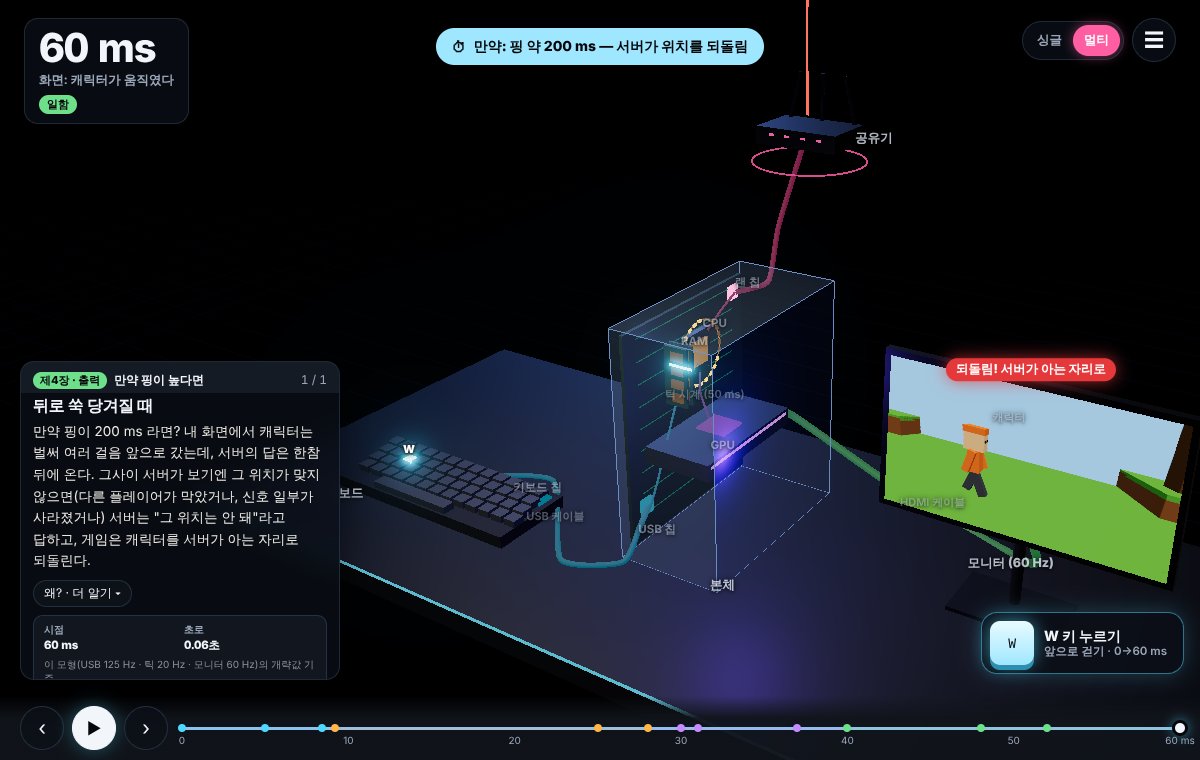
책상 위 모니터에는 블록 게임 화면이 떠 있습니다. 주황 후드를 입은 박스 캐릭터가 서 있는, 이 작품을 위해 따로 만든 장면이에요. 이 화면은 사진을 붙인 게 아니라 three.js로 진짜 3D 장면을 하나 더 만들어 그린 것입니다.
방법은 '렌더 타깃'이에요. 보통 3D 그림은 바로 브라우저 화면에 그려지는데, 렌더 타깃을 쓰면 눈에 안 보이는 도화지에 먼저 그려 둘 수 있습니다. 가로 640, 세로 360 크기의 도화지에 게임 장면을 세 장 그려 두었어요. 걷기 전, 한 틱(게임이 한 번 계산하는 박자) 걸은 뒤, 그리고 세 틱 뒤로 물러난 모습입니다. 한 틱에 걷는 거리는 0.216 블록으로, 걷기 속도 약 4.3 블록/초를 20으로 나눈 값이에요.
세 번째 그림은 '만약 핑이 높다면' 장면용이에요. 핑이 200 ms라서 서버가 위치를 되돌리면, 모니터가 뒤로 당겨진 그림으로 바뀝니다.
스캔 줄이 내려가며 그림을 바꾸는 셰이더
모니터는 그림 한 장을 한꺼번에 바꾸지 않습니다. 케이블로 맨 윗줄부터 한 줄씩 받아서, 1080줄을 다 받는 데 16.7 ms가 걸려요. 그래서 화면 위쪽이 아래쪽보다 조금 먼저 바뀝니다. 이걸 보여 주려고 모니터 화면에는 '셰이더'를 붙였어요. 셰이더는 화면의 점 하나하나가 무슨 색일지 GPU가 직접 계산하게 하는 작은 프로그램입니다.
    float passed = k - y * scanDur;
    float m = clamp(passed / lag, 0.0, 1.0);
    c = mix(o, n, m);
세 줄만 보면 됩니다. k는 화면을 보내기 시작한 뒤 흐른 ms, y는 그 점의 높이(맨 위 0, 맨 아래 1)예요. 스캔 줄이 그 높이를 지난 뒤 얼마나 지났는지(passed)를 구하고, 그걸 액정이 색을 바꾸는 데 걸리는 3 ms로 나눠 0부터 1 사이 값을 만듭니다. 그 값만큼 옛 그림(o)과 새 그림(n)을 섞어요. 그래서 밝은 선이 지나간 위쪽은 새 그림, 아직 안 지나간 아래쪽은 옛 그림으로 보입니다.
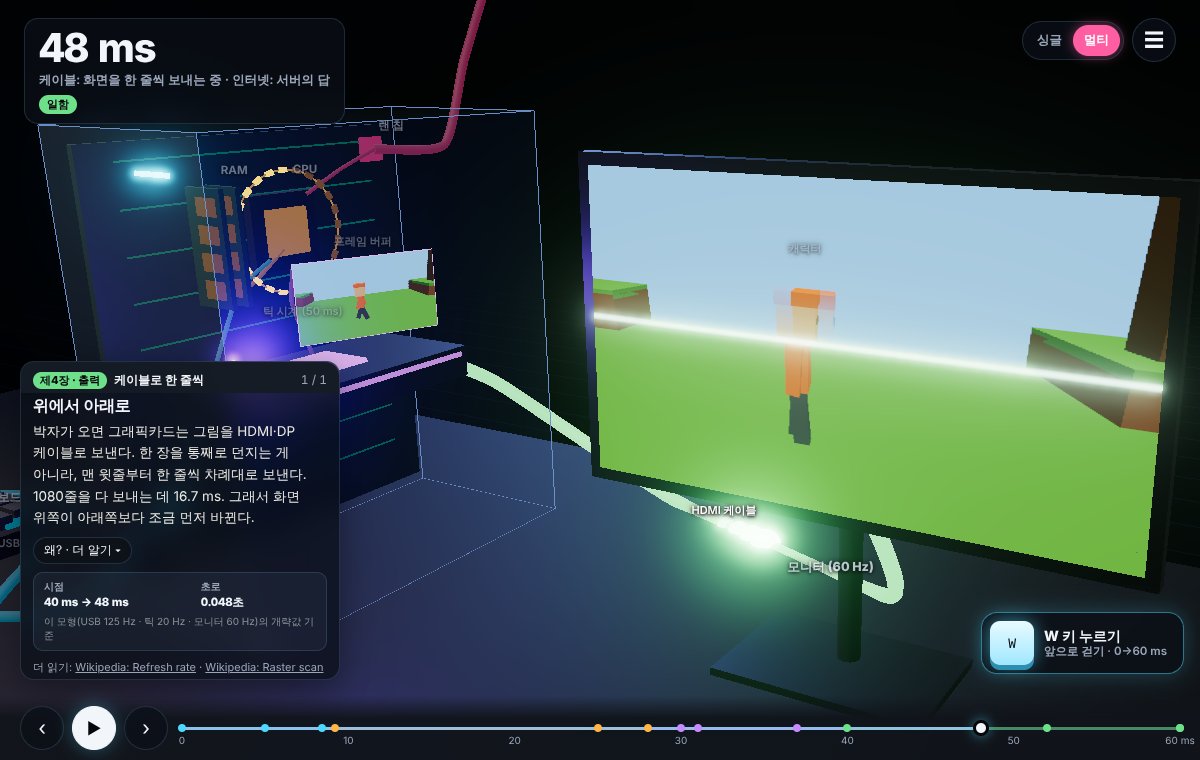
캐릭터는 화면 위에서 48% 높이에 있어서, 줄이 거기 닿고 액정이 3 ms 동안 돌아선 뒤인 약 51 ms에 비로소 움직인 게 보입니다. 같은 셰이더로 GPU 위의 작은 '프레임 버퍼' 화면도 그리는데, 이쪽은 16×9칸 타일이 뒤섞인 순서로 채워집니다.
칩 안으로 들어가는 카메라
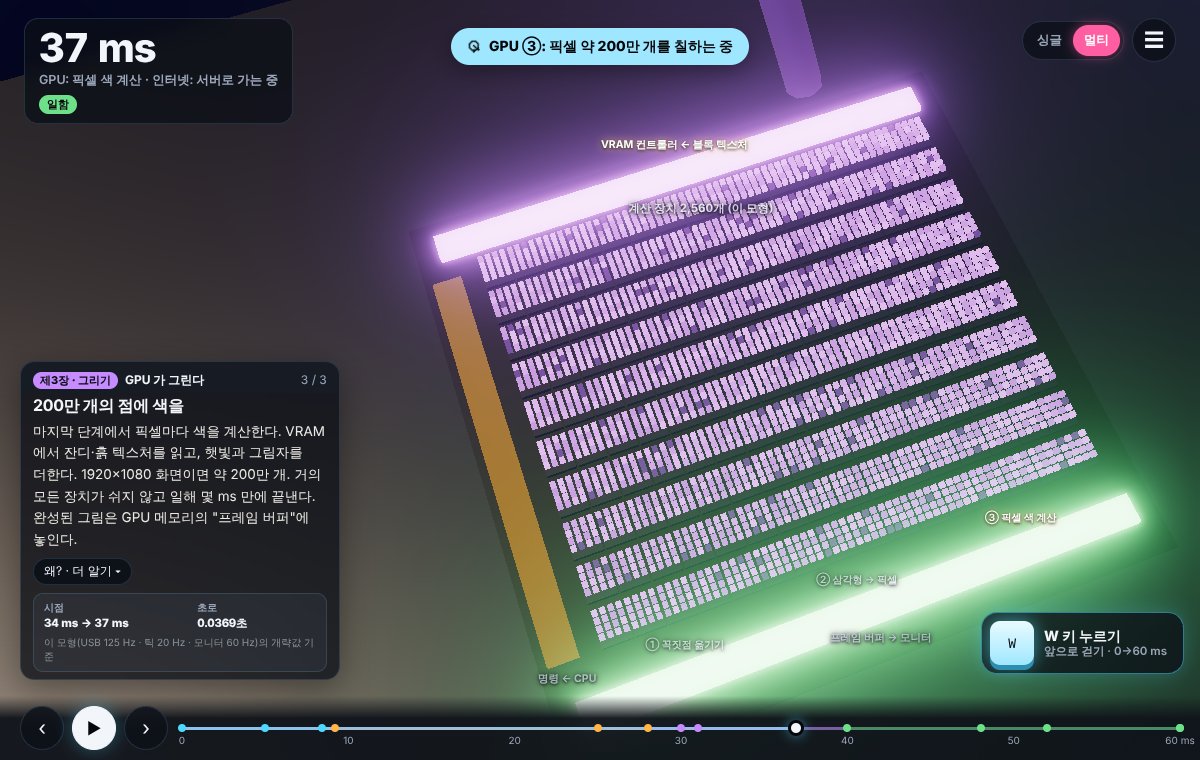
CPU와 GPU 장면에서는 카메라가 칩 표면 안으로 들어갑니다. 따로 장면을 바꾸는 버튼이 있는 건 아니에요. 매 프레임 카메라가 칩을 바라보고 있는지, 칩에 충분히 가까운지를 재서, 둘 다 맞으면 칩 겉면을 숨기고 안쪽 모형을 보여 줍니다. 카메라 위치 하나로 겉과 속이 저절로 바뀌는 셈이죠.
GPU 안에는 작은 네모 2,560개가 있습니다. 16×10개 묶음마다 4×4개씩이에요. 이 네모들은 three.js의 InstancedMesh로 만들었어요. 같은 모양 하나를 위치만 바꿔 여러 자리에 한꺼번에 그리는 기능이라, 2,560개를 하나하나 따로 만들지 않고 한 덩어리로 다룰 수 있습니다. 꼭짓점 단계에는 일부만, 래스터 단계에는 열이 차례로, 픽셀 단계에는 거의 전부가 깜빡이게 색을 바꿔서 세 단계의 차이를 보여 줍니다.
음성 파일이 곧 시계
다큐멘터리 모드는 22장면을 음성 해설과 자막으로 이어 봅니다. 여기서는 시계를 하나만 둡니다. 따로 타이머를 돌리지 않고, 지금 재생 중인 음성 파일이 몇 초째인지를 그대로 시간으로 씁니다. 그래서 배속을 바꾸거나 멈춰도 화면이 음성과 맞아요. 음성 파일이 없으면 브라우저에 들어 있는 읽기 기능으로, 그것도 안 되면 자막만 넘기는 가상 시계로 넘어갑니다.
장면이 바뀌면 앞 장면의 시각에서 이 장면의 시각으로 약 1.4초 동안 건너가고, 해설을 읽는 동안 그 장면의 시작 ms에서 끝 ms까지 시간이 천천히 흐릅니다. 음성은 Google의 Chirp 3 HD 목소리(Aoede)로 0.95배 속도로 만들었어요. 이 목소리는 쉼표에서 약 0.3초만 쉬어서 앞뒤 말이 붙어 들렸는데, 쉼표마다 약 0.8초 쉬는 표시를 넣고 22장면 음성을 모두 다시 만들었습니다.
코드가 어떻게 움직이는지 직접 보고 싶다면 「0.05초 안의 컴퓨터」에서 시간 축을 천천히 끌어 보세요. 40 ms 근처에서 모니터 위로 밝은 줄이 내려가기 시작합니다. 이 작품의 뼈대는 같은 시리즈의 「아파트가 올라가는 시간」에서 가져왔어요. 다큐 모드도 그쪽에서 옮겨 온 뒤 시간 축만 ms로 바꾼 것이라, 같은 구조가 아파트 공사 장면에서는 어떻게 쓰였는지 비교해 보는 것도 재미있습니다.